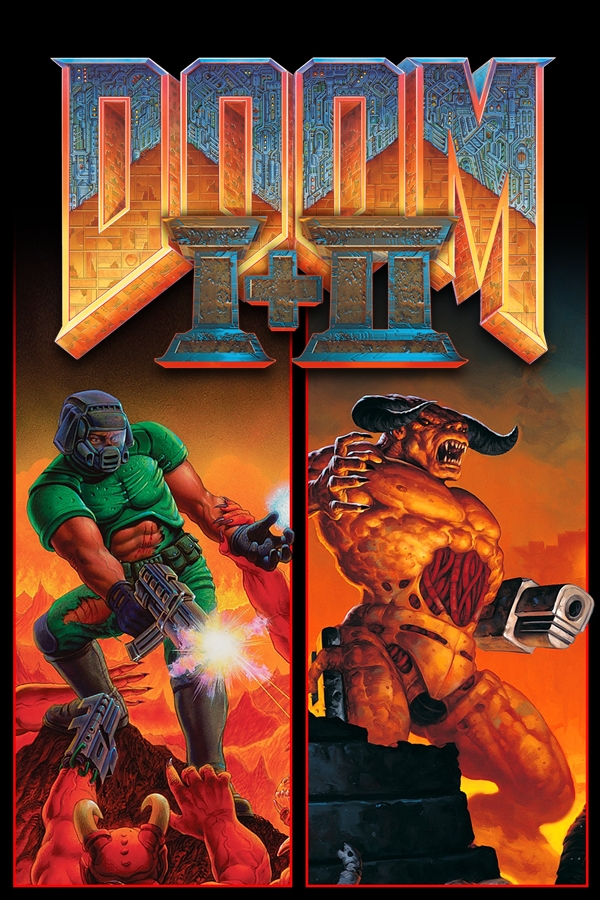
둠 (DOOM + DOOM II)
Microsoft Windows · AYN Odin 2 Portal Max · GameNative · 성능 등급 완벽
emulog 설정 해석
| 구성 | AYN Odin 2 Portal Max + GameNative |
|---|---|
| 에뮬레이터 빌드 | v0.2.18 |
| 기재된 설정 항목 | 11개 (기본값과 다르게 바꾼 항목 7개) |
| 성능 등급 | 완벽 |
기본값에서 조정된 항목: 에뮬레이터 버전, 실행 인자, 해상도 (화면 크기), 그래픽 드라이버, DX Wrapper 설정 (버전, 프레임 속도, 최대 메모리), Box64 프리셋.
등급 판단 근거
이 게임에 등급이 기재된 보고 12건 가운데 이 조합보다 높은 등급은 0건(0%), 같은 등급은 10건입니다. 동일 에뮬레이터(GameNative)로 다른 기기에서 올라온 보고는 2건입니다. 작성자 코멘트 원문은 698자입니다.
같은 에뮬레이터의 다른 기기 결과
- Samsung Galaxy S22 — 완벽
- Retroid Pocket Flip 2 - SD — 실행 안 됨
세팅값
| 항목 | 설정값 |
|---|---|
| 에뮬레이터 버전 | v0.2.18 |
| 실행 인자 | -skipmovies |
| 해상도 (화면 크기) | 1920x1080 (16:9) |
| 오디오 드라이버 | ALSA |
| 그래픽 드라이버 | Turnip (Adreno) 25.2.0 |
| DX 래퍼 | DXVK |
| DX Wrapper 설정 (버전, 프레임 속도, 최대 메모리) | 2.6.1-gplasync |
| 시작 선택 | Aggressive (Stop services on startup) |
| Box64 버전 | 0.3.6 |
| Box64 프리셋 | Performance |
| 평균 FPS | 60 |
작성자 코멘트(인용)
아래 코멘트는 EmuReady 사용자가 작성한 원문이며, emulog 은 한국어 번역과 위 해석만 추가했습니다.
🎮 인터랙티브 버전으로 열기Portal이 Xbox 입력 모드와 Performance 전원 모드에 설정되어 있습니다. 게임은 기본적으로 60fps로 고정되며 원활하게 실행됩니다. 컨트롤러 작동을 위해 DirectInput API를 활성화하고 XInput Mapper 모드로 설정하세요. 120fps로 설정하려면 설정 파일을 직접 편집합니다: 1. Doom + Doom II 컨테이너를 엽니다. 2. 컨테이너 파일 탐색기에서 C:\users\xuser\Saved Games\Nightdive Studios\DOOM\ 로 이동합니다. 3. kexengine.cfg를 우클릭하고 Edit을 선택합니다. 4. cl_engineFPS 라인을 찾아 값을 120으로 변경합니다. 5. 파일을 저장하고 종료합니다. 6. 컨테이너를 종료합니다. 7. Doom + Doom II를 실행하고 게임 내에서 Vsync 옵션을 비활성화합니다. Native AYN 오버레이는 110fps를 보고하지만 꽤 부드럽게 실행됩니다.
Portal is in Xbox input mode and Performance power mode. Game will be locked to 60 FPS by default and runs great. Enable DirectInput API and set to XInput Mapper mode to make the controller work. Can set to 120 FPS by manually editing the config file: 1. Open container for Doom + Doom II 2. In the container File Explorer, browse to C:\users\xuser\Saved Games\Nightdive Studios\DOOM\ 3. Right click on kexengine.cfg and select Edit 4. Locate the line for cl_engineFPS and change the value to 120 5. In the text editor, go to File->Save 6. Exit the container 7. Launch Doom + Doom II and once in-game, disable the Vsync option Native AYN overlay reports 110 FPS, but seems to run pretty smooth.