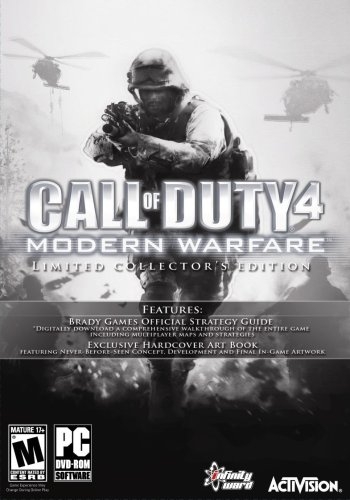
콜 오브 듀티 4: 모던 워페어 (Call of Duty 4: Modern Warfare)
Microsoft Windows · AYN Thor Max · GameNative · 성능 등급 완벽
emulog 설정 해석
| 구성 | AYN Thor Max + GameNative |
|---|---|
| 에뮬레이터 빌드 | v1.0.0 |
| 그래픽 드라이버 | [Mr. Purple Turnip] turnip_mrpurple_T28-toasted.adpkg |
| 기재된 설정 항목 | 24개 (기본값과 다르게 바꾼 항목 5개) |
| 성능 등급 | 완벽 |
기본값에서 조정된 항목: 에뮬레이터 버전, 동적 드라이버 버전, 그래픽 드라이버, Steam Input 사용, 스크린샷, 블로그 게시물 등.
등급 판단 근거
이 게임에 등급이 기재된 보고 8건 가운데 이 조합보다 높은 등급은 0건(0%), 같은 등급은 3건입니다. 작성자 코멘트 원문은 2,226자입니다.
세팅값
| 항목 | 설정값 |
|---|---|
| 컨테이너 변형 | bionic |
| 에뮬레이터 버전 | v1.0.0 |
| Wine 버전 | proton-9.0-arm64ec |
| 해상도 (화면 크기) | 1280x720 (16:9) |
| 오디오 드라이버 | alsa |
| Steam 유형 | normal |
| 동적 드라이버 버전 | [Mr. Purple Turnip] turnip_mrpurple_T28-toasted.adpkg (배포 파일: turnip_mrpurple_T28-toasted.adpkg.zip) |
| 그래픽 드라이버 | Turnip (Adreno) |
| DX 래퍼 | DXVK |
| DXVK 버전 | 2.6.1-gplasync |
| 최대 장치 메모리 | 0 |
| Adrenotools Turnip 사용 | 켜짐 |
| 시작 선택 | Aggressive (Stop services on startup) |
| 32비트 에뮬레이터 | fex |
| 64비트 에뮬레이터 | fex |
| Box64 버전 | 0.3.6 |
| Box64 프리셋 | compatibility |
| FEXCore 버전 | 2603 |
| FEXCore 프리셋 | intermediate |
| DirectInput 매퍼 유형 | standard |
| DirectInput API 활성화 | 켜짐 |
| XInput API 활성화 | 켜짐 |
| Steam Input 사용 | 켜짐 |
| 스크린샷, 블로그 게시물 등 | https://www.dropbox.com/scl/fo/27oz3auiawlyoi37a22je/AD9_aAHgGpAS9dBIztUuMO8?rlkey=kuy6q2gq41x3nw51b756teael&st=nx386vrc&dl=0 |
작성자 코멘트(인용)
아래 코멘트는 EmuReady 사용자가 작성한 원문이며, emulog 은 한국어 번역과 위 해석만 추가했습니다.
🎮 인터랙티브 버전으로 열기GameNative v1.0.0의 캠페인 모드에서 직접 키 매핑을 설정할 인내심만 있다면 60 FPS로 즐기실 수 있습니다 (다른 모드는 아직 시도하지 않음). 참고로 저는 Steam을 통해 플레이했습니다. 이 설정(및 다른 모든 키보드/마우스 최적화 게임)이 작동하려면, 인게임 Container 설정의 Controller 메뉴에서 "Use Steam Input"을 활성화해야 합니다. 다른 설정은 건드리지 않았으며, Turnip 드라이버가 기본으로 선택되었습니다. 화면 왼쪽을 드래그하여 진입할 수 있는 수동 키 매핑 설정 링크입니다 (Quick Menu > Keyboard > Edit Physical Controller): [https://www.dropbox.com/scl/fo/27oz3auiawlyoi37a22je/AD9_aAHgGpAS9dBIztUuMO8?rlkey=kuy6q2gq41x3nw51b756teael&st=nx386vrc&dl=0](https://www.dropbox.com/scl/fo/27oz3auiawlyoi37a22je/AD9_aAHgGpAS9dBIztUuMO8?rlkey=kuy6q2gq41x3nw51b756teael&st=nx386vrc&dl=0) 문제 해결을 위해 ChatGPT Pro를 사용했으며, 위 설정에 도움을 받았습니다. 다른 해결 방법들은 별도의 다운로드가 필요했기에, 앱 내에서 기본적으로 처리할 수 있는 방법을 선호했습니다. 오랜만에 이 아름다운 게임을 다시 즐길 수 있어 정말 좋았습니다! **수정**: COD4의 PC 조작법이 낯선 플레이어들을 위해 각 매핑 키의 인게임 기능을 정리한 컨트롤러 매핑 가이드를 추가했습니다. **사용된 물리 컨트롤러 매핑** **GameNative 컨트롤 → PC 입력 → COD4 동작** **페이스 버튼** A → F → 사용 / 상호작용 B → C → 앉기 X → R → 재장전 Y → Space → 점프 **숄더 버튼** L1 / LB → 4 → 특수 수류탄 R1 / RB → G → 세열 수류탄 L2 / LT → 마우스 오른쪽 버튼 → 조준 (ADS) R2 / RT → 마우스 왼쪽 버튼 → 발사 **썸스틱 버튼** L3 → Left Shift → 질주 R3 → V → 근접 공격 / 나이프 **메뉴 버튼** Start / Options → Esc → 일시정지 메뉴 Select / View / Share → Tab → 목표 / 스코어보드 Home / Guide / PS → Open Navigation Menu → GameNative 오버레이 **왼쪽 스틱** Up → W → 전진 Down → S → 후진 Left → A → 왼쪽 이동 Right → D → 오른쪽 이동 **오른쪽 스틱** Up → Mouse Up → 위 보기 Down → Mouse Down → 아래 보기 Left → Mouse Left → 왼쪽 보기 Right → Mouse Right → 오른쪽 보기 **D-Pad** Up → 1 → 무기 슬롯 1 Down → 2 → 무기 슬롯 2 Left → Q → 왼쪽 기울이기 Right → E → 오른쪽 기울이기
If you are patient enough to manually map the keys on GameNative, you can enjoy this game at 60 FPS on GameNative v1.0.0 on Campaign mode (I haven't tried anything else yet). I played this through Steam fwiw. For this (and all other keyboard/mouse optimized games) to work, you must enable "Use Steam Input" under the Controller menu in the in-game Container settings. I did not touch any other settings. Turnip drivers were chosen by default. Here is the link to the manual key mapping settings, which you can access by dragging your finger across the lefthand side of the screen (Quick Menu > Keyboard > Edit Physical Controller): [https://www.dropbox.com/scl/fo/27oz3auiawlyoi37a22je/AD9_aAHgGpAS9dBIztUuMO8?rlkey=kuy6q2gq41x3nw51b756teael&st=nx386vrc&dl=0](https://www.dropbox.com/scl/fo/27oz3auiawlyoi37a22je/AD9_aAHgGpAS9dBIztUuMO8?rlkey=kuy6q2gq41x3nw51b756teael&st=nx386vrc&dl=0) I used ChatGPT Pro for troubleshooting and it helped me with the above settings. Any other workarounds involved downloading stuff and I would rather avoid anything I can do natively in this app. Thoroughly enjoyed revisiting this beautiful game after so many years! **Edit**: Added a categorized controller-mapping guide so players unfamiliar with COD4’s PC controls can see what each mapped key does in-game. **Physical controller mapping used** **GameNative control → PC input → COD4 action** **Face Buttons** A → F → Use / Interact B → C → Crouch X → R → Reload Y → Space → Jump **Shoulder Buttons** L1 / LB → 4 → Special grenade R1 / RB → G → Frag grenade L2 / LT → Right Mouse Button → Aim down sights R2 / RT → Left Mouse Button → Fire **Thumbstick Buttons** L3 → Left Shift → Sprint R3 → V → Melee / Knife **Menu Buttons** Start / Options → Esc → Pause menu Select / View / Share → Tab → Objectives / Scoreboard Home / Guide / PS → Open Navigation Menu → GameNative overlay **Left Stick** Up → W → Move forward Down → S → Move backward Left → A → Strafe left Right → D → Strafe right **Right Stick** Up → Mouse Up → Look up Down → Mouse Down → Look down Left → Mouse Left → Look left Right → Mouse Right → Look right **D-Pad** Up → 1 → Weapon slot 1 Down → 2 → Weapon slot 2 Left → Q → Lean left Right → E → Lean right